Инструкция: как собрать креативы в Студии
Студия — программа на вашем компьютере: она собирает рекламные креативы из макета сразу во все форматы. Заголовки, плашки, фото и кнопка правятся мышью на полотне; по кнопке из кадров собираются готовые файлы. Всё работает локально — страница открывается только у вас.
1.Что умеет Студия
- Все форматы из одного макета. 7 основных форматов (1:1, 4:3, 16:9, 3:4, 9:16, 1:1 1500 и карусель) и 11 мобильных под конкретные устройства.
- Правка без графических программ. Заголовок, подтекст, плашки и кнопка двигаются и настраиваются прямо в браузере.
- Плашка-шейп. Ей можно закрыть старую надпись на картинке-макете и написать свой текст сверху.
- Фото. Замена, смарт-центр кадра, зум и мягкий размытый фон — для всех форматов сразу.
- Креатив как страничка. Ссылка на кнопке или на всём кадре, QR-код — для печати и статусов.
- Готовые файлы. Один формат, весь комплект или всё вместе — в выбранную папку, плюс описание текстов и слотов.
- Сдвиги под формат. Девять позиций блока, как в Тильде: угол, центр, низ; плюс точные сдвиги «Вбок» и «Вверх-вниз» для каждого формата отдельно.
- Проекты и заготовки. Галерея проектов, «Новый проект из сайта», библиотека готовых кадров по отраслям и «Рекламные кабинеты» — пакеты для выгрузки.
- Фид-креативы. Есть фид магазина — Студия соберёт креативы по выбранным товарам: фото, цена и кнопка уже на кадре (раздел 14).
- Импорт из Figma. Экспорт макетов и страниц из Figma (PNG/SVG/PDF/архив) — Студия разложит материал по проекту и положит в копилочку (раздел 15).
- ИИ-помощник. Значок 🤖 справа в шапке: заголовки, подтексты, идеи кадров и картинки — с учётом темы сайта и лимитов Директа (раздел 16).
2.Общий вид и шапка
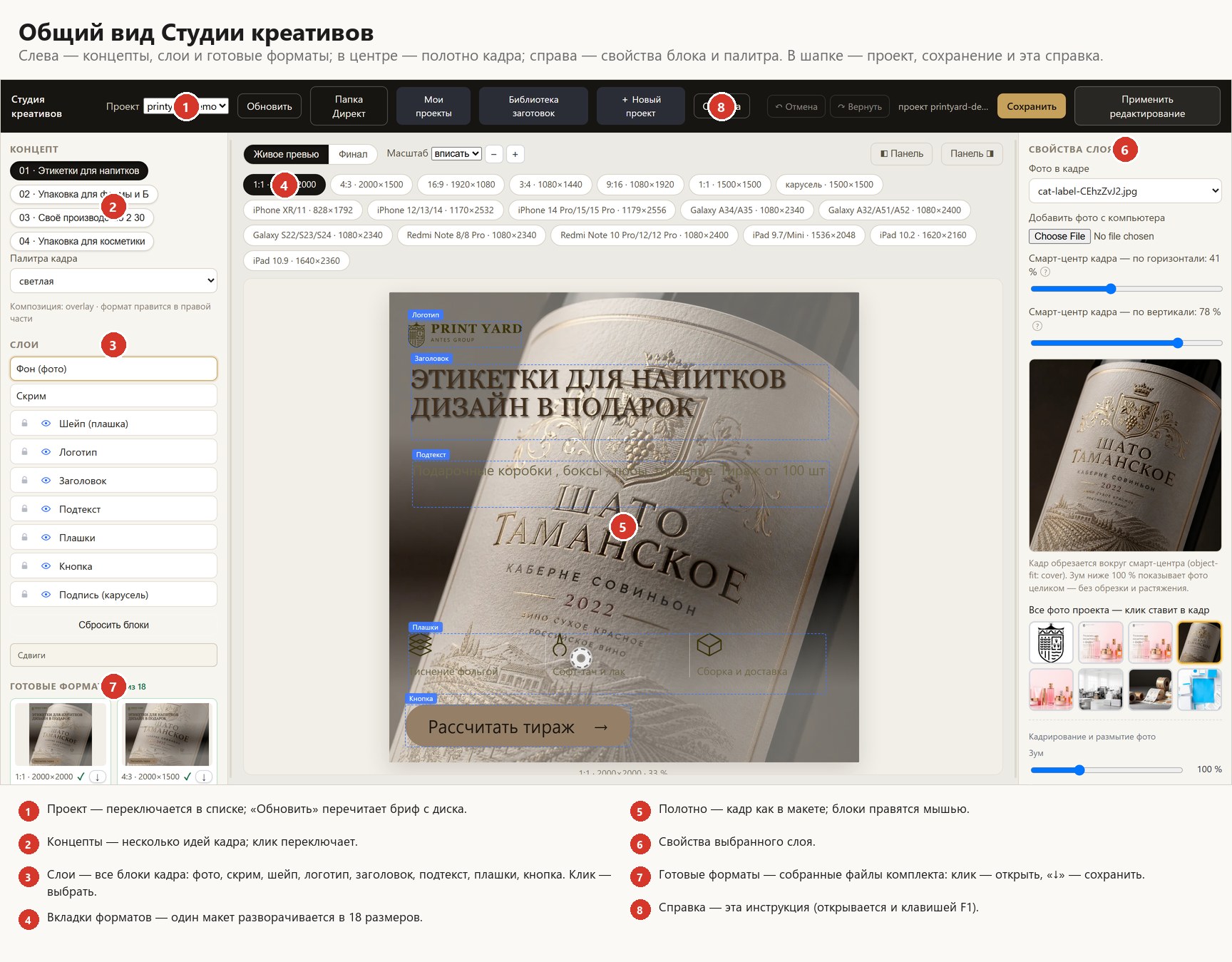
Экран делится на три части: слева — концепты, слои и готовые форматы; в центре — полотно кадра; справа — свойства выбранного блока и палитра проекта.
Шапка
Все главные кнопки — в шапке: работа с проектом слева, история правок и сборка справа.
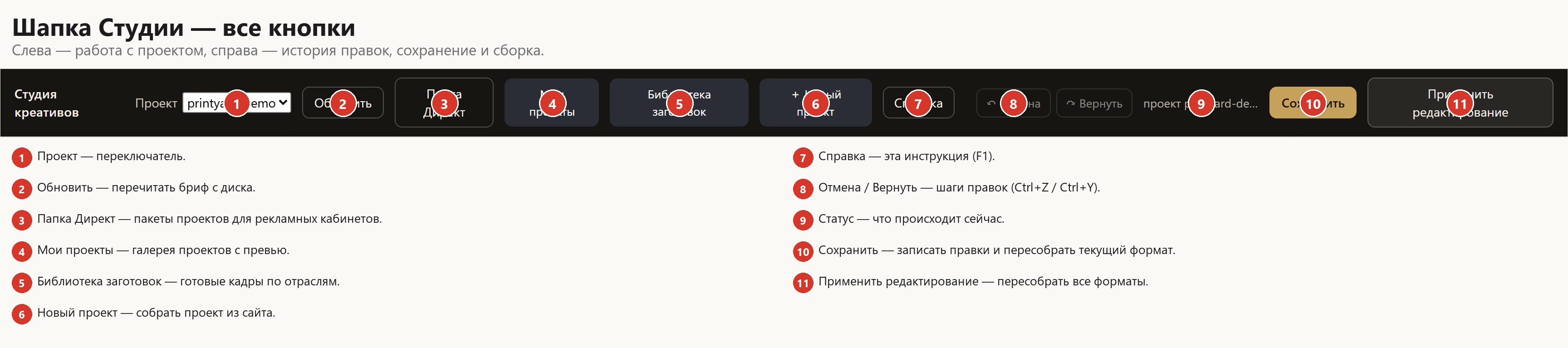
- Обновить — перечитать бриф с диска (полезно, если файлы правились вручную).
- Отмена / Вернуть — шаги правок, как в графическом редакторе (Ctrl+Z / Ctrl+Y).
- Сохранить — записать правки и пересобрать текущий формат.
- Применить редактирование — пересобрать сразу все форматы.
- Помощник (🤖) — самый правый значок в шапке: панель ИИ-помощника (раздел 16).
3.Группы, слои и готовые форматы
У каждого проекта несколько групп — это разные идеи кадра (например, «этикетки для напитков» и «упаковка для фармы»). Клик по чипу переключает группу; у каждой можно задать «Наименование» — им группа подписывается в проекте и в пакете для кабинетов.
Готовую группу удобно дублировать: кнопка «+ Дублировать — создать группу» под чипами делает копию со всеми текстами, фото и настройками форматов — а исходная группа остаётся как была. Так из одной группы делаются соседние: скопировали → поменяли фото и тексты → сохранили.
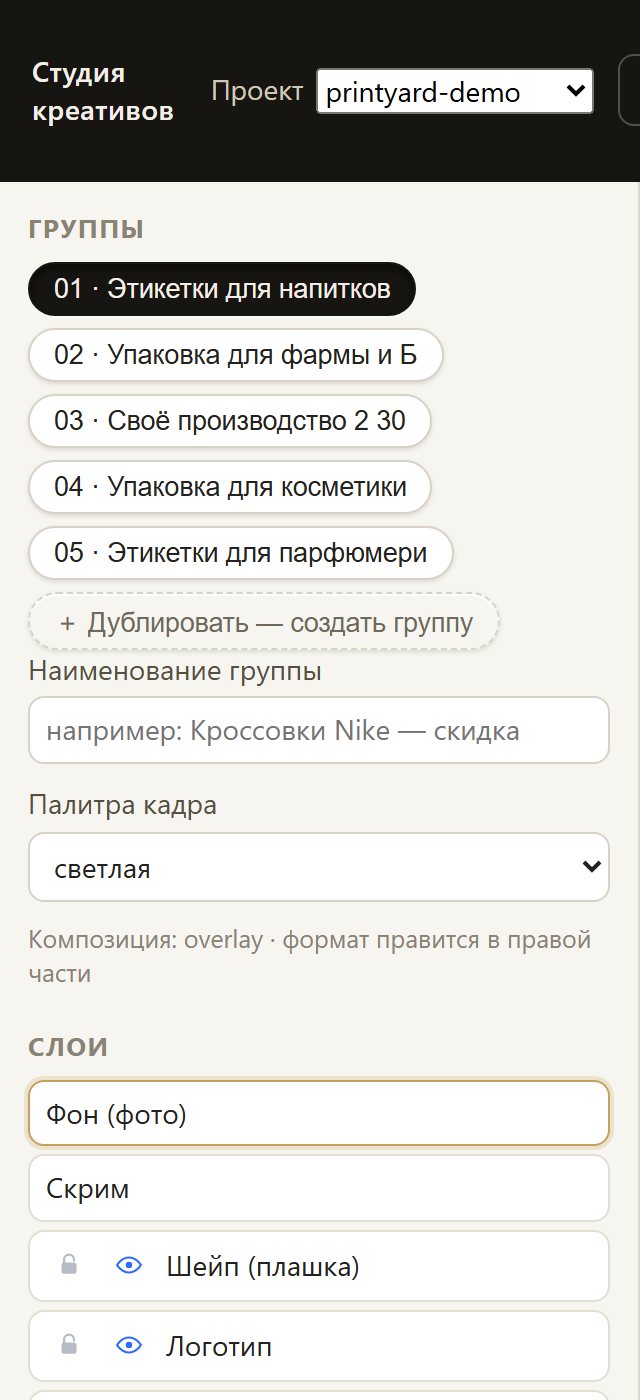
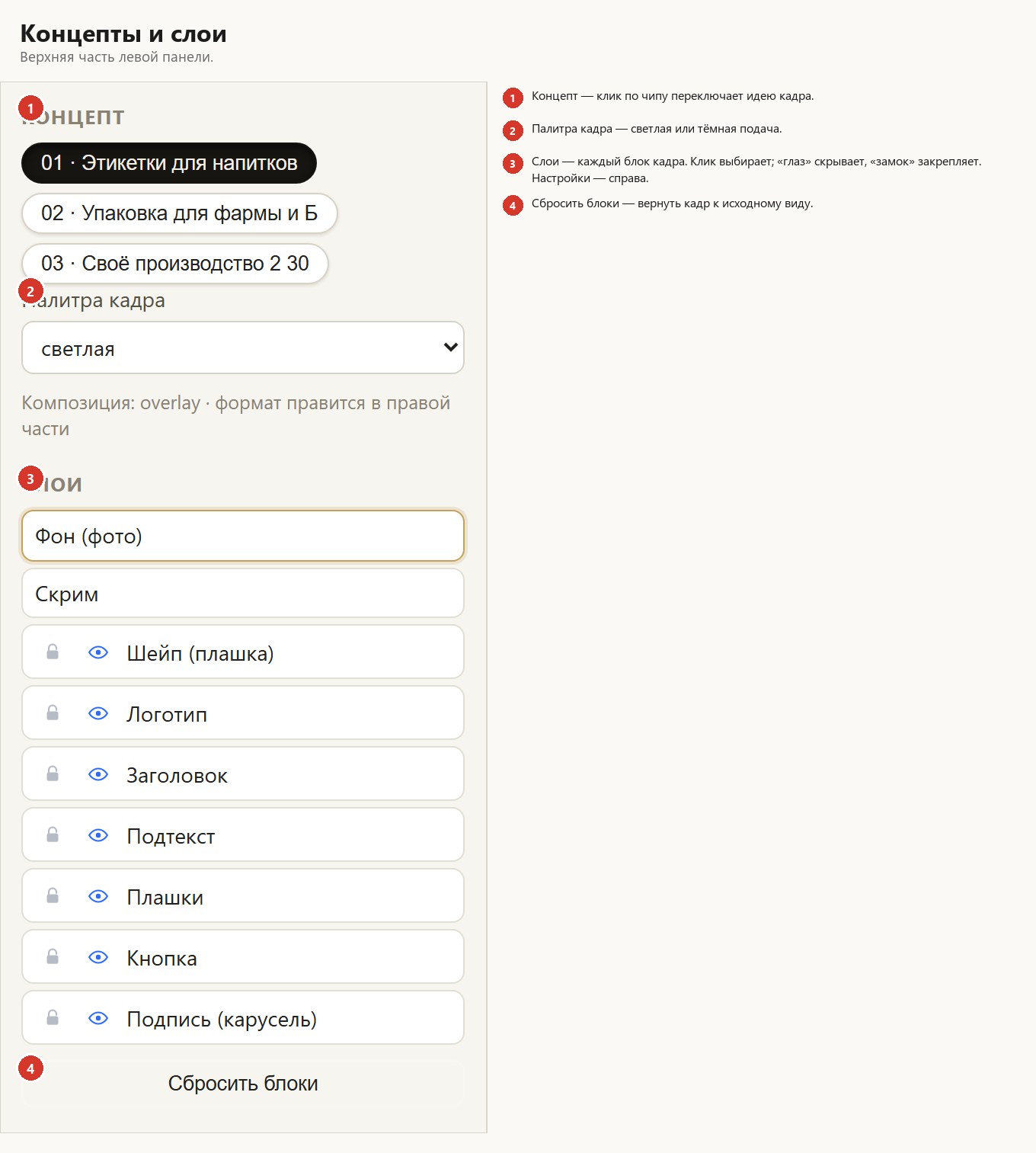
Слои — это блоки кадра: Фон (фото), Скрим (затемнение), Шейп (плашка), Логотип, Заголовок, Подтекст, Плашки, Кнопка, Подпись карусели. Клик по слою выбирает блок; справа появляются его настройки. Значки у слоя: «глаз» — скрыть/показать, «замок» — закрепить, чтобы блок случайно не сдвинулся.
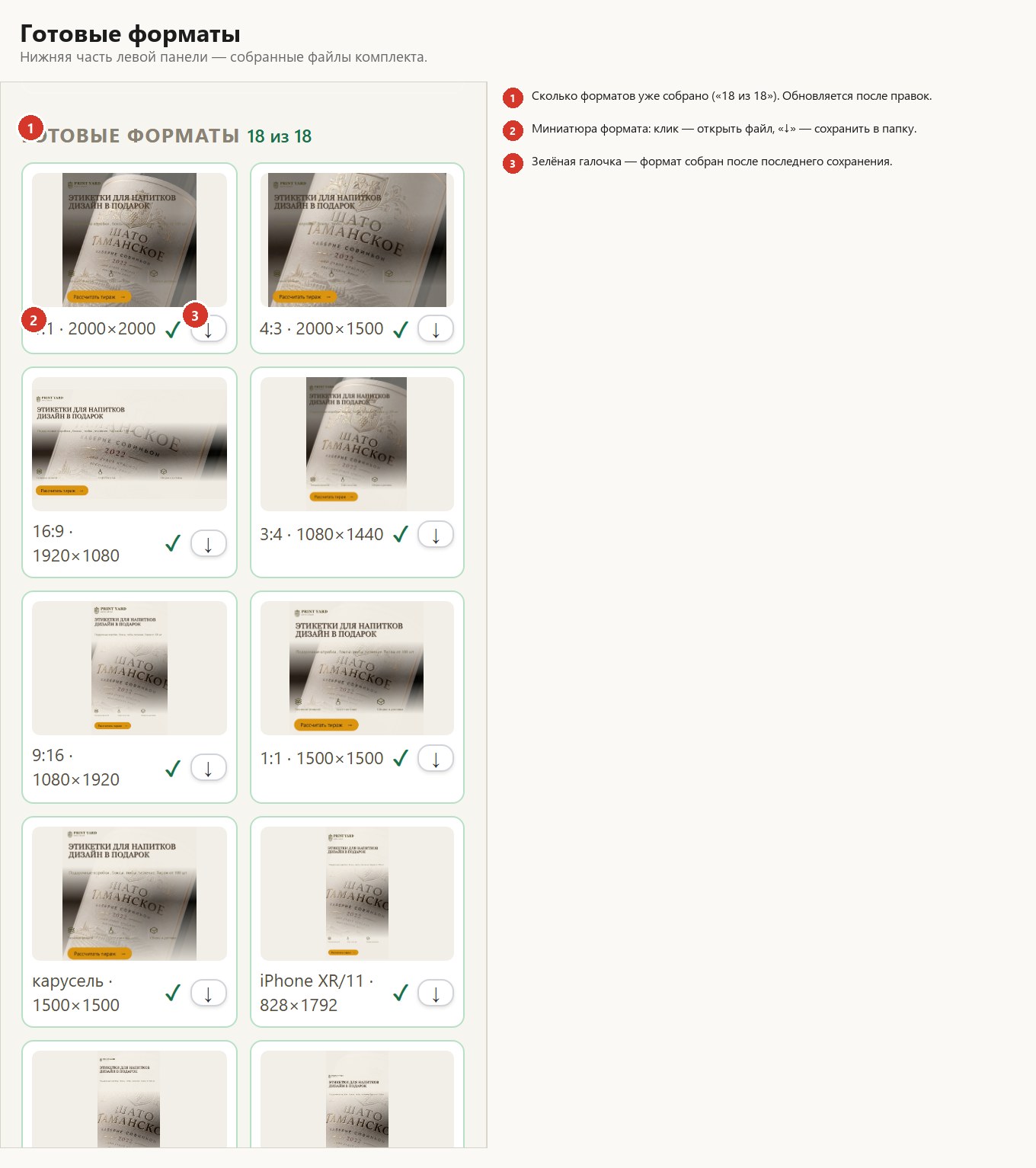
Секция «Готовые форматы» показывает, что уже собрано. Клик по миниатюре открывает файл, «↓» — сохраняет формат в выбранную папку.
4.Правка блоков
Выберите блок в списке слоёв или кликните по рамке на полотне. Выбранный блок показывается рамкой с ручками: тяните за угол — размер, за середину — положение. Настройки блока — в правой панели.
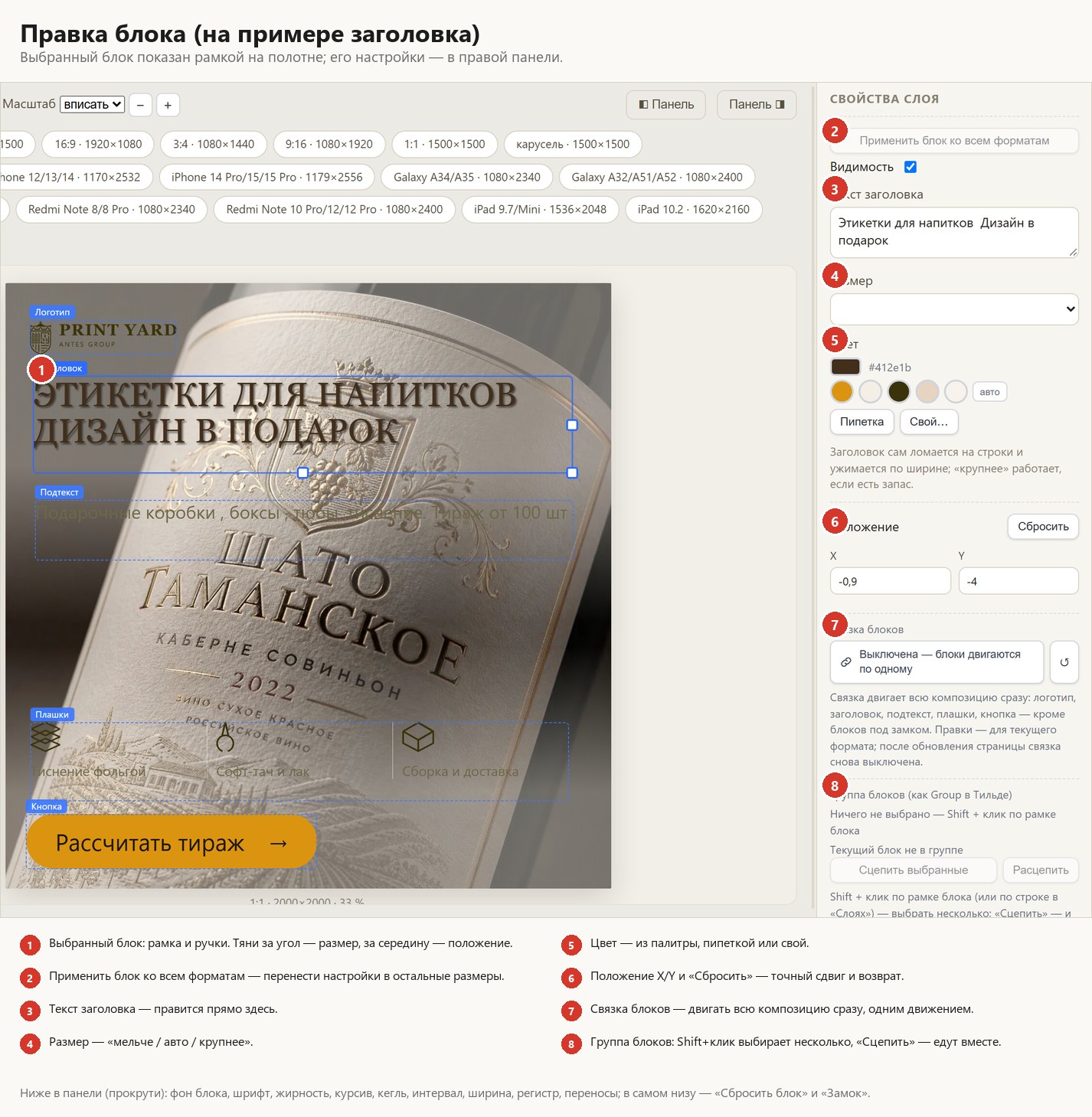
- Текст — пишется прямо в панели; заголовок сам ломается на строки.
- Размер — «мельче / авто / крупнее» («авто» подстраивает под ширину блока).
- Цвет — из палитры проекта, «пипеткой» с картинки или свой; код (hex) можно вписать прямо в окошко рядом.
- Положение X/Y — точный сдвиг блока; «Сбросить» возвращает на место.
- Фон блока (плашка) — цветная подложка, облегающая текст: цвет, прозрачность, скругление.
- Шрифт, жирность, курсив, кегль, интервал, ширина, регистр, переносы — типографика блока.
- Связка блоков — двигает всю композицию сразу (логотип, заголовок, подтекст, плашки, кнопку).
- Группа блоков — Shift+клик выбирает несколько блоков, «Сцепить» — и они едут вместе (как Group в Тильде).
- «Применить блок ко всем форматам» — переносит настройки блока (включая цвет) во все размеры кадра.
- «Сбросить блок» (в самом низу) — вернуть настройки блока к исходным.
5.Плашка: закрыть надпись на фото
Бывает, что заголовок «вшит» в картинку-макет. Выберите слой «Шейп (плашка)» и нажмите «Создать блок-плашку»: поверх фото появится прямоугольник. Закройте им старую надпись — а свой заголовок положите сверху, он всегда поверх плашки.
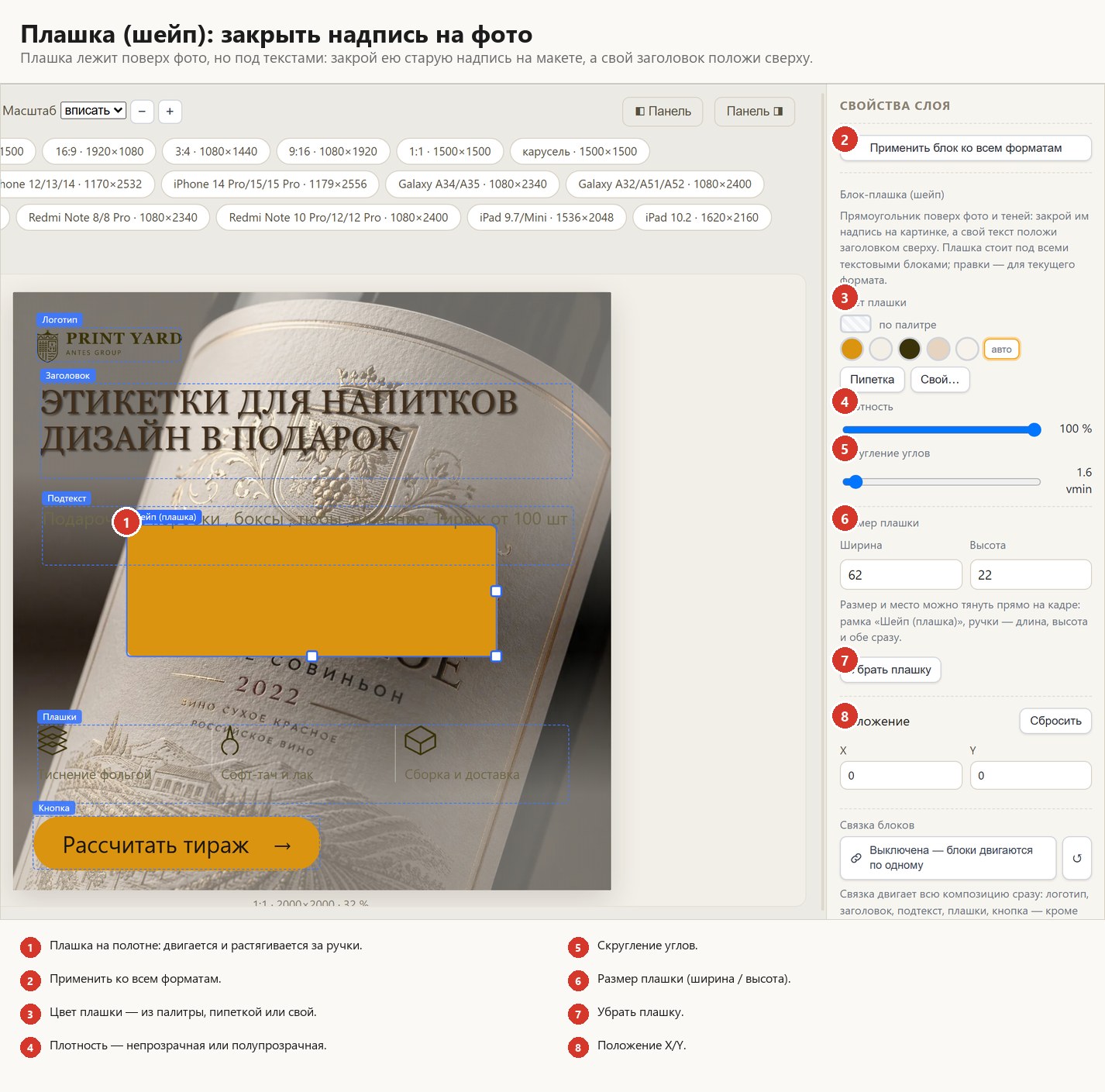
Плашка лежит поверх фото и теней, но под текстами. Настройки — для текущего формата; кнопка «Применить блок ко всем форматам» перенесёт их во все размеры. Ненужную плашку убирает кнопка «Убрать плашку».
6.Фото: замена, центр, зум
Слой «Фон (фото)» — общий для всех форматов: поменяли фото — поменялось везде. Клик по фото в списке ставит его в кадр; «Добавить фото с компьютера» загружает новый файл в проект.
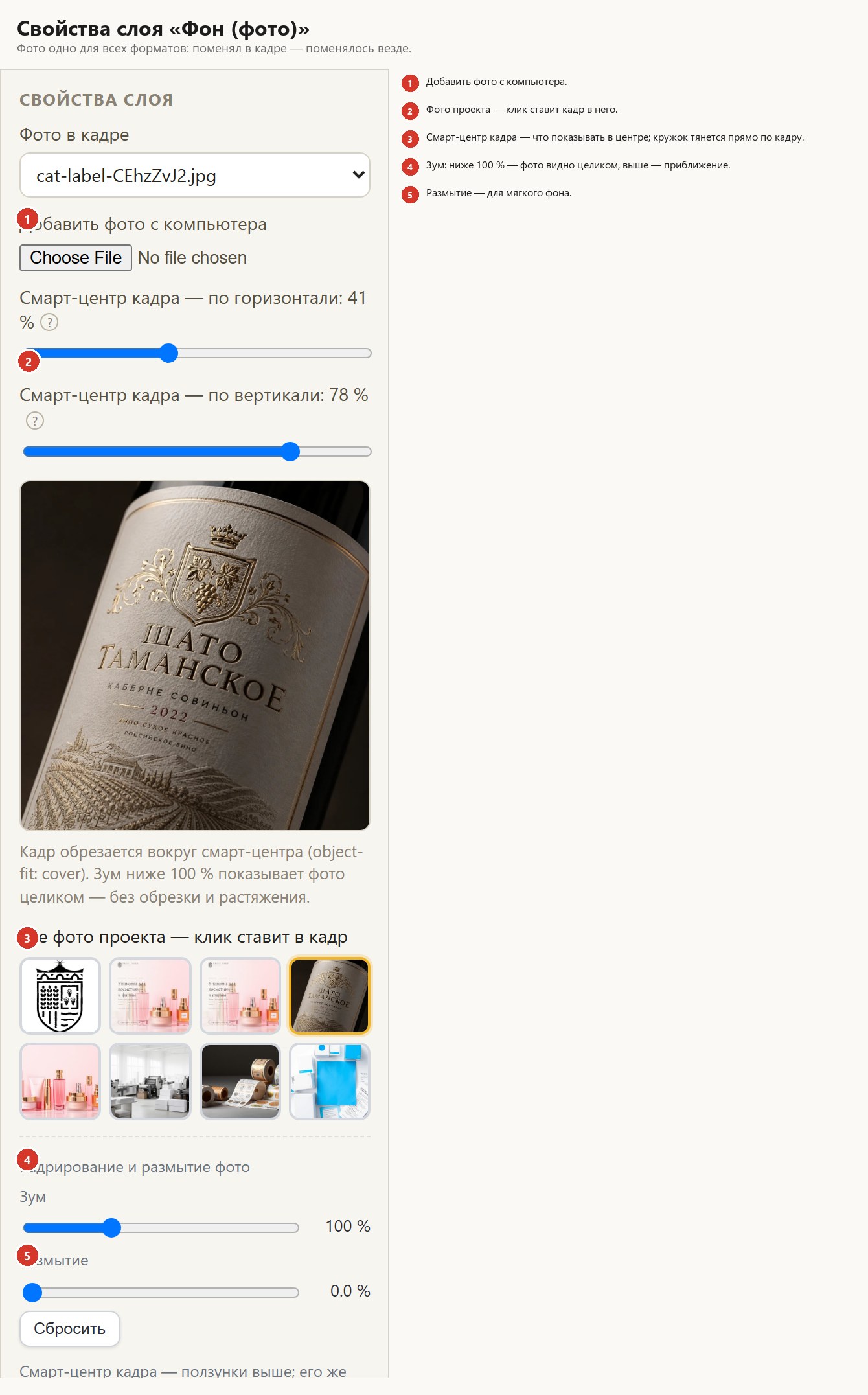
- Смарт-центр — точка, вокруг которой строится кадр. Кружок смарт-центра можно тянуть прямо по полотну.
- Зум — ниже 100 % фото показывается целиком (без обрезки), выше — приближение.
- Размытие — мягкий фон из самой картинки, когда пропорции фото и кадра не совпадают.
7.Форматы и проверка «Финал»
Вкладки над полотном — форматы кадра: основные и мобильные (по устройствам). Правки в блоках — для текущего формата; кнопка «Применить блок ко всем форматам» переносит их в остальные.
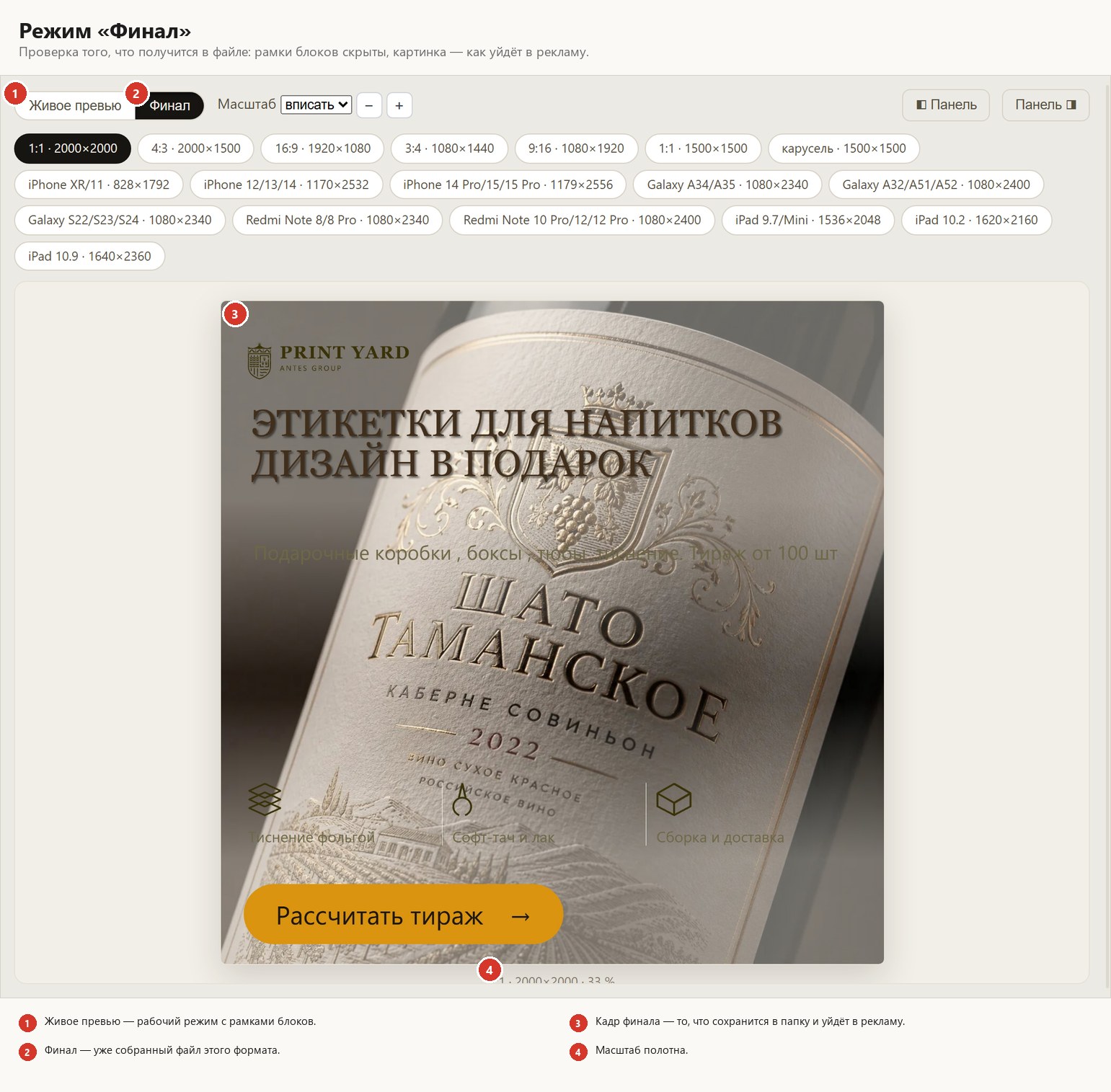
Живое превью — рабочий режим с рамками блоков. Финал — уже собранный файл этого формата: рамок нет, картинка точно такая, как уйдёт в рекламу.
8.Сохранение и сборка файлов
«Сохранить» записывает правки в проект и пересобирает текущий формат: кнопка отвечает «Сохранено», а миниатюра формата в «Готовых форматах» обновляется сама. «Применить редактирование» собирает все форматы сразу.
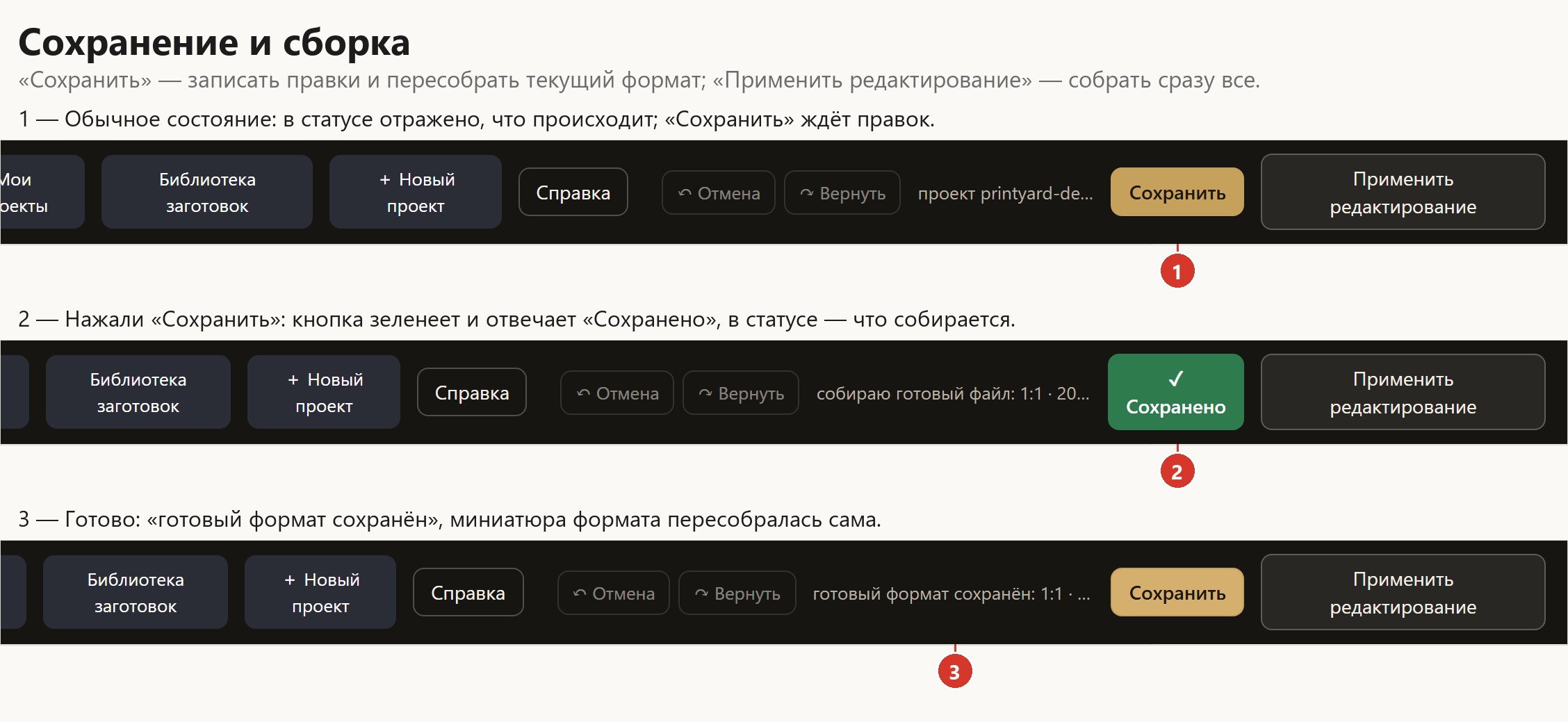
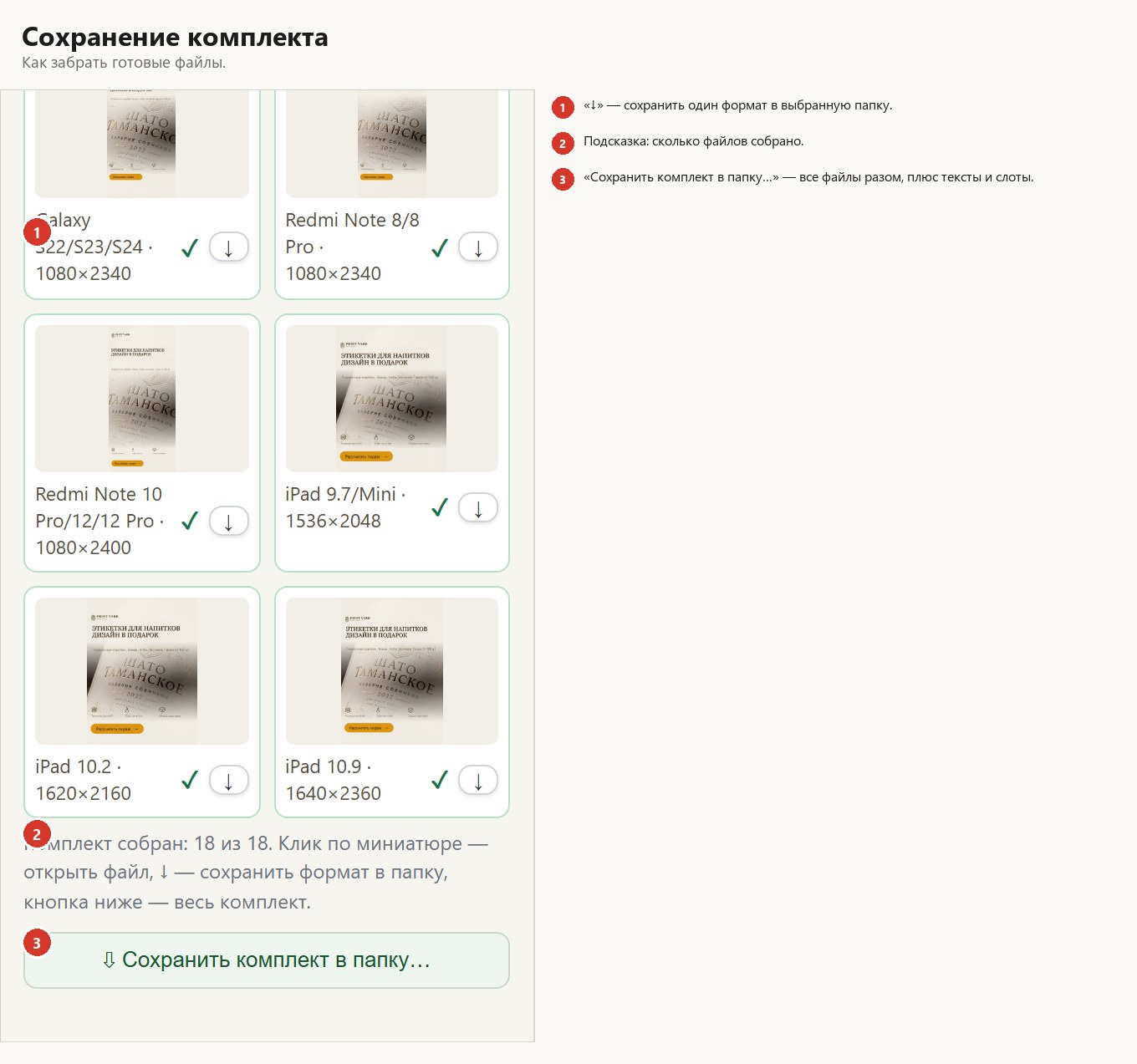
В двух форматах. При сохранении комплекта можно поставить обе галочки — «изображения — JPG» и «PDF со ссылкой» — и папка получит файлы в обоих форматах: на компьютере разберёшься, что для Директа, а что для мессенджеров. PDF вшивает ссылку на сайт: отдельный формат — кнопка «PDF» рядом с «↓», весь комплект — той же галочкой в диалоге (ссылка подставляется из брифа, можно поправить).
«Сохранить комплект в папку…» складывает в выбранную папку все готовые файлы, тексты и слоты. Если браузер обновил интерфейс раньше времени — нажмите Ctrl+F5.
9.Ссылка креатива и QR
Креатив может работать как маленькая страничка: «Ссылка на кнопке» — куда ведёт клик по кнопке, «Ссылка на фоне» — клик по всему кадру. Кнопка «Открыть как страничку» показывает, как это выглядит.
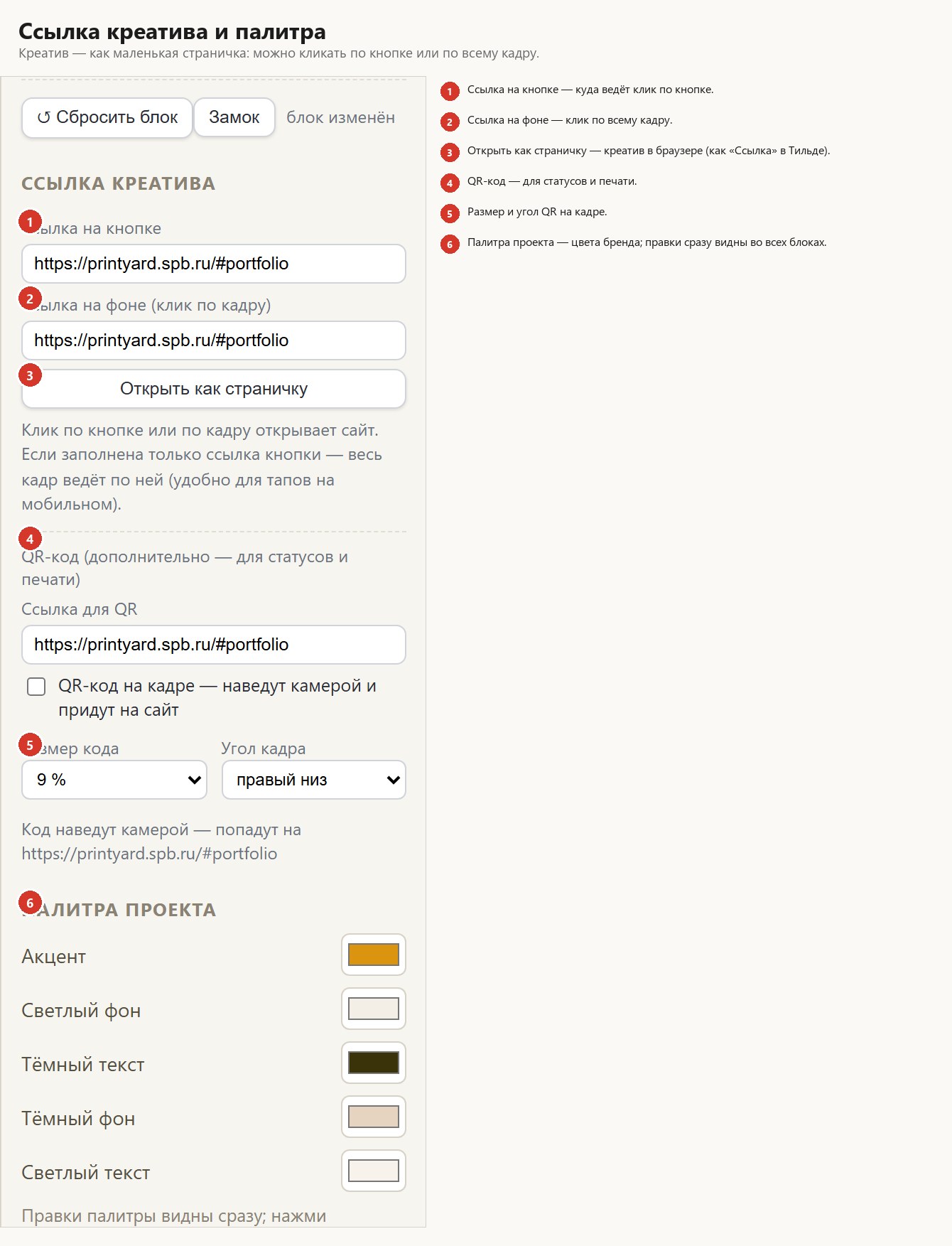
Ниже — QR-код (для печати и статусов): можно положить его прямо на кадр, выбрать размер и угол. Ещё ниже — палитра проекта: пять цветов бренда; их правки сразу видны во всех блоках. Цвета тут вводятся кодом (hex), квадратом-выбором или пипеткой. Кнопка «С сайта» снимает гамму прямо с сайта проекта (автогамма): акцент, светлый и тёмный фон подставятся в палитру — проверьте и нажмите «Сохранить».
10.Проекты: свои и из сайта
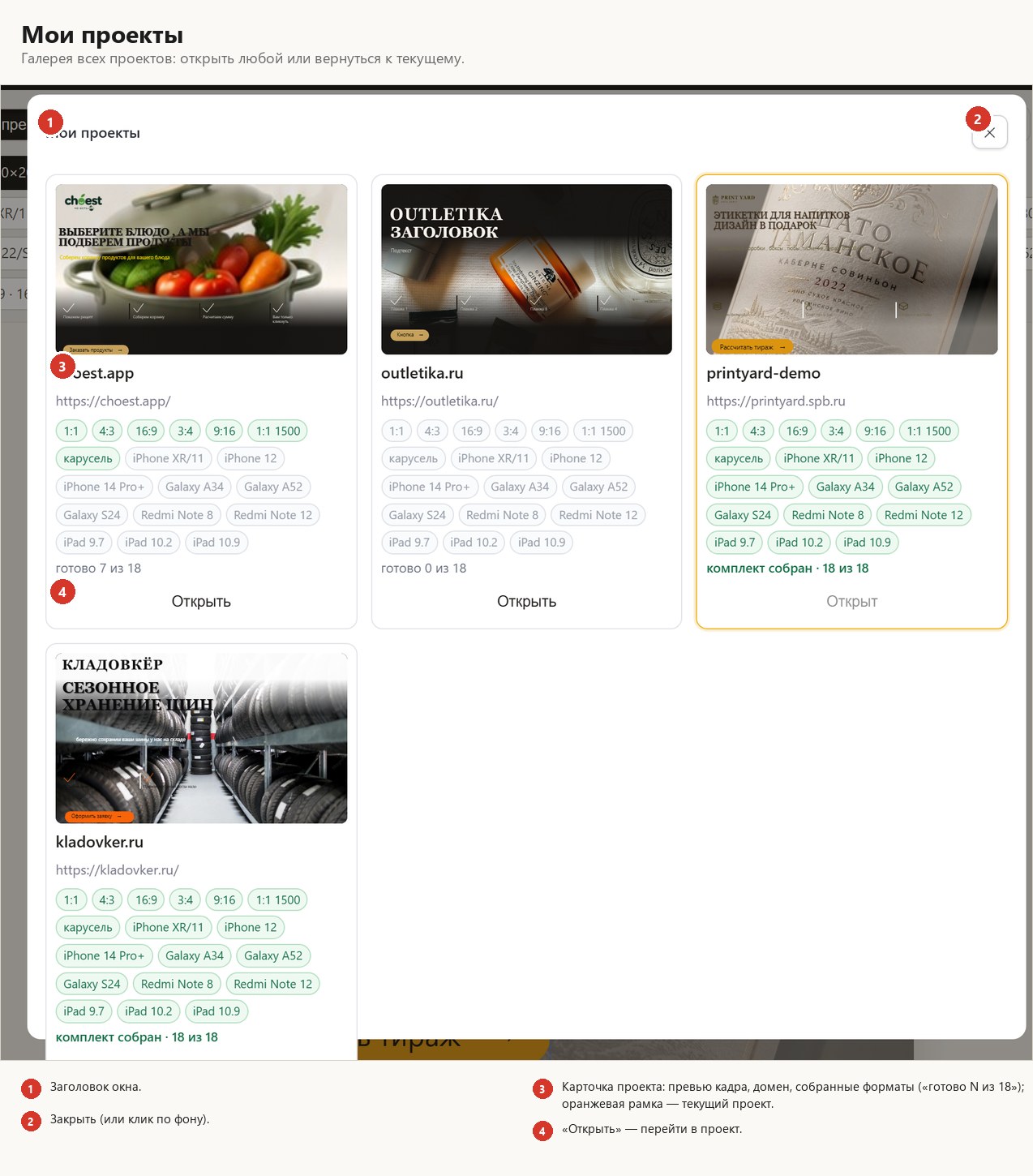
«Мои проекты» — галерея: карточка каждого проекта показывает превью, домен и сколько форматов собрано. «Открыть» переключает Студию на этот проект.
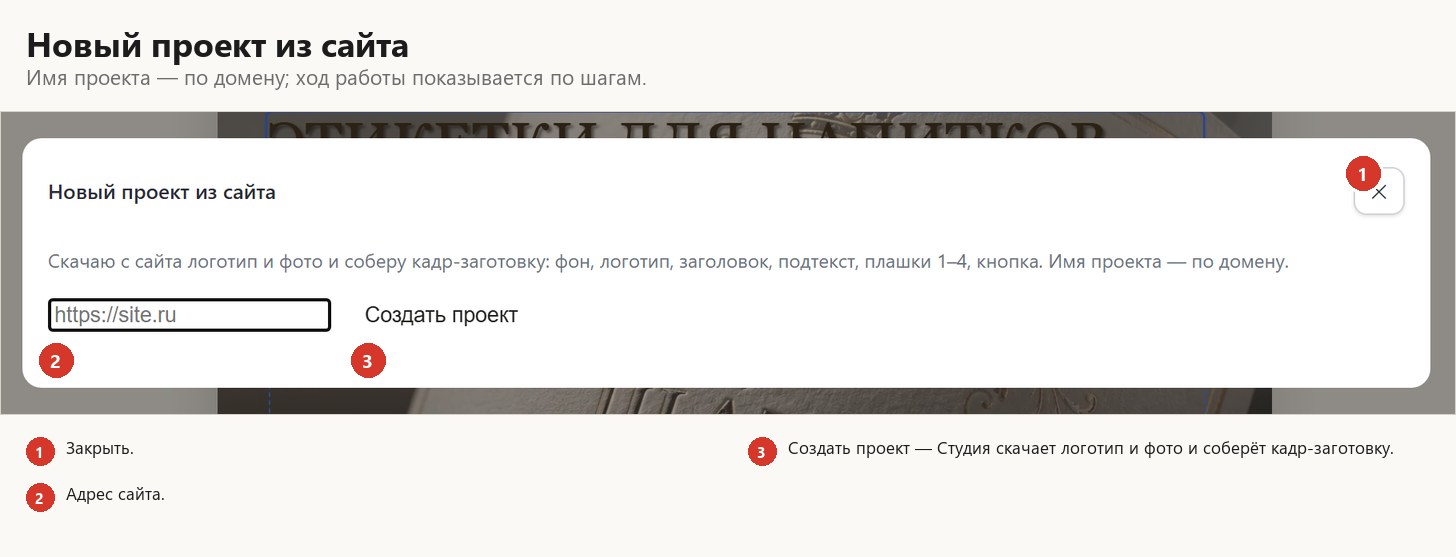
«Новый проект» берёт сайт и собирает кадр-заготовку: фон, логотип, заголовок, подтекст, плашки 1–4 и кнопку. Заодно снимается гамма сайта (автогамма): акцент и фоны — из стиля сайта, дальше их можно подправить в палитре проекта. Останется поправить тексты и собрать файлы.
11.Библиотека заготовок
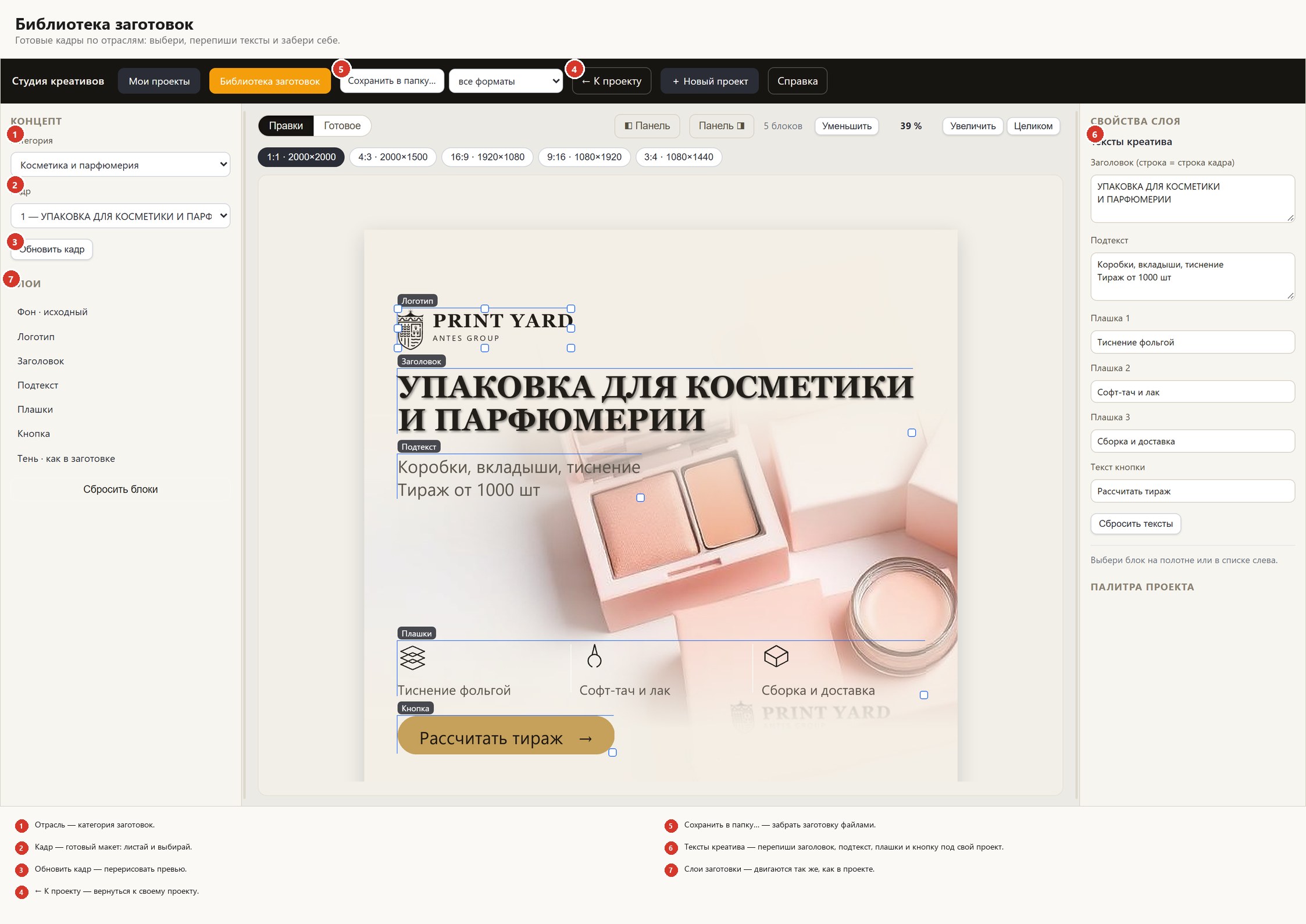
Это готовые кадры по отраслям: косметика, фарма, еда, напитки, подарочная упаковка, этикетки, производство. Выберите отрасль и кадр, перепишите тексты под свой проект — и забирайте себе («Сохранить в папку…») или переносите в свой проект.
12.Сдвиги: подгонка кадра под формат
Если в каком-то формате текст задевает край — включите режим «Сдвиги» (плашка слева, под списком слоёв). Рабочее окно откроет все форматы сеткой, а слева появятся инструменты: девять позиций, точные сдвиги и перенос на все форматы.
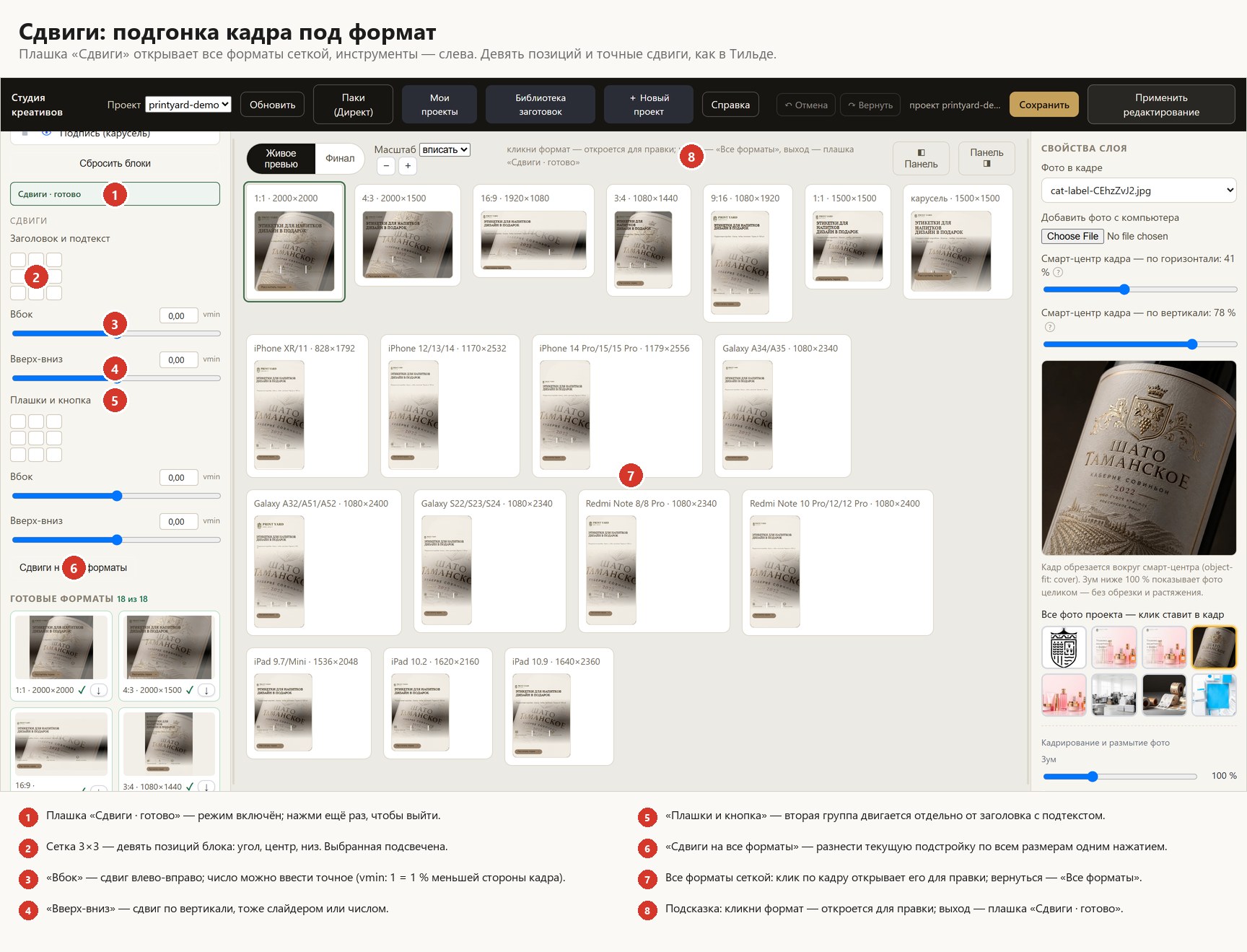
- Девять позиций (сетка 3×3) — как в Тильде: верх, центр, низ и любое из девяти положений. Клик — блок выравнивается по выбранной позиции.
- «Вбок» и «Вверх-вниз» — точный сдвиг слайдером или числом (vmin: 1 = 1 % меньшей стороны кадра).
- Две группы — «Заголовок и подтекст» и «Плашки и кнопка» двигаются отдельно.
- «Сдвиги на все форматы» — разнести текущую подстройку по всем размерам одним нажатием.
- Клик по формату в сетке — открыть его для правки; возврат — «Все форматы», выход — плашка «Сдвиги · готово».
Сдвиги хранятся для каждого формата отдельно и сохраняются вместе с проектом — не забудьте «Сохранить».
13.Рекламные кабинеты: пакет для выгрузки
«Рекламные кабинеты» — витрина готового пакета: все креативы по форматам, тексты с проверкой лимитов Директа и ключевые фразы. Открывается кнопкой в шапке Студии.
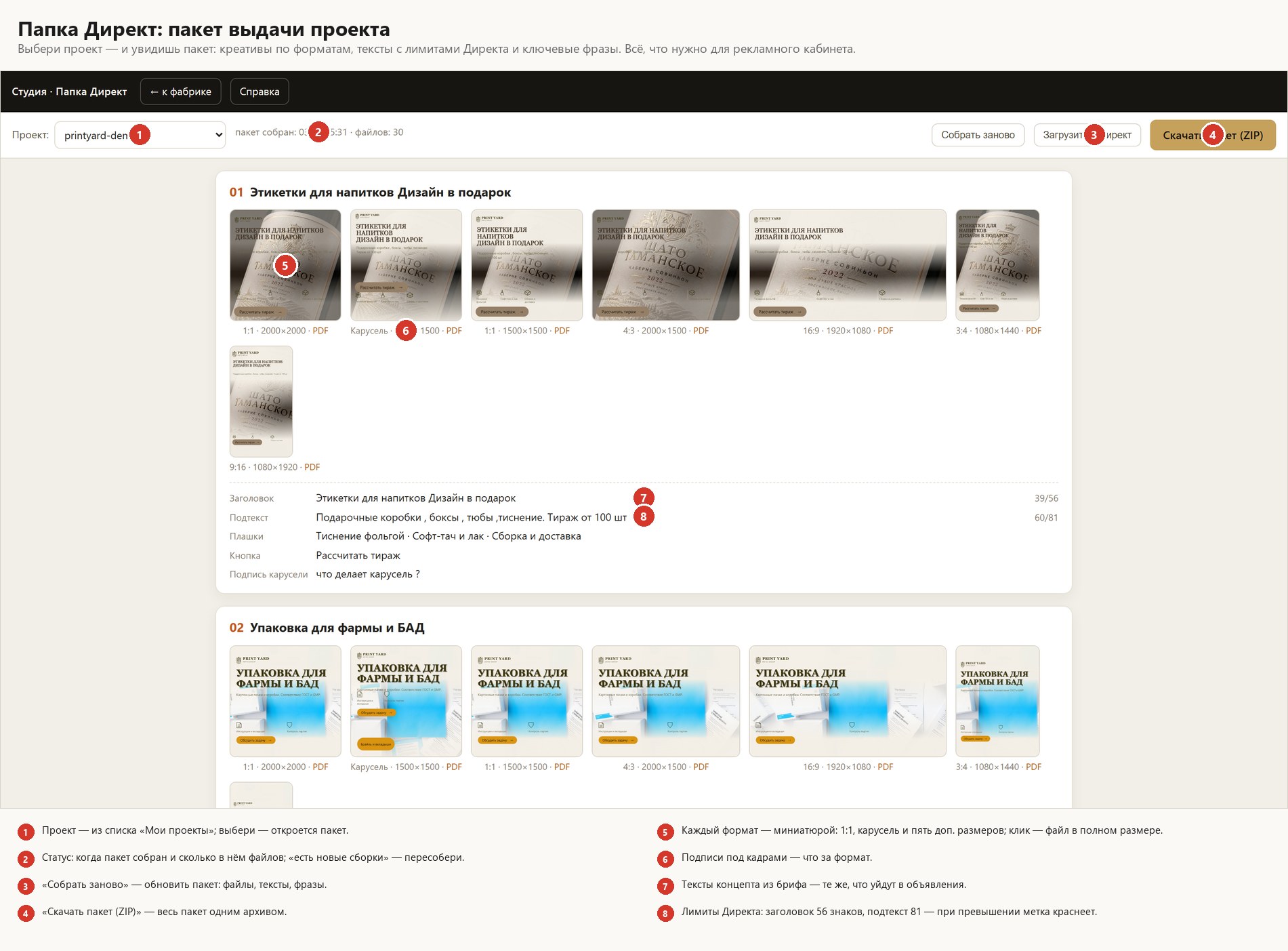
Шаги: от проекта до рекламного кабинета
- Соберите комплект в Студии — файлы появятся в «Готовых форматах».
- Откройте «Рекламные кабинеты» и выберите проект в списке сверху.
- Проверьте статус и пересоберите пакет, если нужно: «Собрать заново» обновит папку выдачи — файлы, тексты и ключевые фразы.
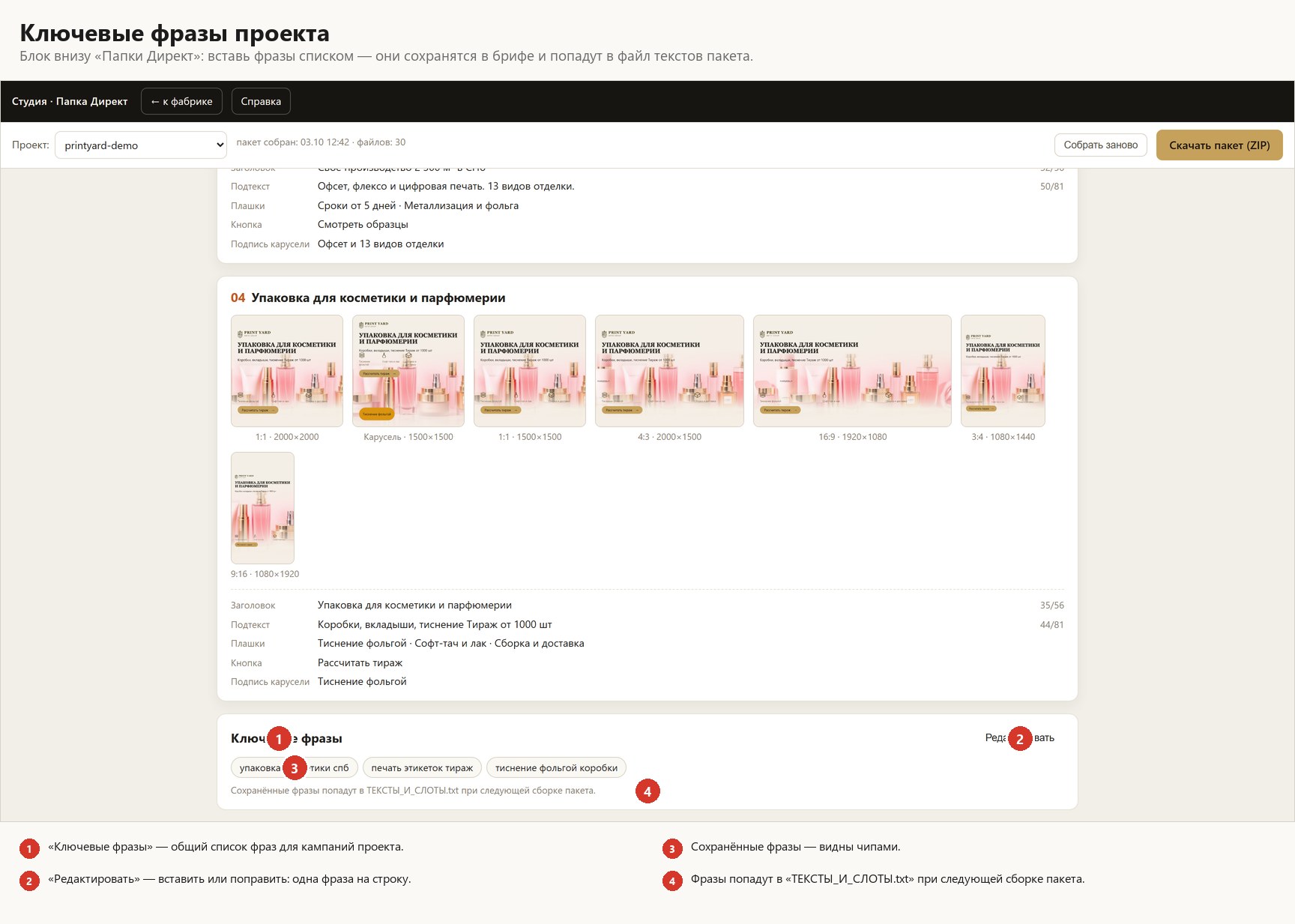
- Заполните ключевые фразы — блок внизу страницы: вставьте списком, одна фраза на строку.
Фразы сохранятся в брифе и при следующей сборке попадут в
ТЕКСТЫ_И_СЛОТЫ.txt. - Заберите пакет — «Скачать пакет (ZIP)» одним архивом. Отдельный креатив открывается кликом по миниатюре в полном размере.
- Или загрузите в кабинет — кнопка «Загрузить в Директ» рядом с ZIP (см. ниже).
Что внутри пакета
- Креативы:
NN_main.jpg(1:1 1500×1500),NN_carousel.jpg(карусель) и папкаextra_formats— те же кадры в 4:3, 16:9, 3:4 и 9:16. - Тексты:
ТЕКСТЫ_И_СЛОТЫ.txt— заголовки, подтексты, плашки, кнопки, подписи карусели и ключевые фразы. - Снимок брифа —
brief_ГГГГММДД_ЧЧММСС.json: все настройки на момент сборки.
Лимиты Директа проверяются сами
Рядом с заголовком и подтекстом — счётчики: заголовок — до 56 знаков, подтекст — до 81 (текст объявления). Если лимит превышен, отметка краснеет: поправьте текст в Студии и пересоберите пакет.
Отправить в кабинет по API
Кнопка «Отправить» (рядом с ZIP) переносит пакет прямо в кабинет: выбери аккаунт,
кампанию и группу — и нажми. Объявления создаются на паузе, ключевые фразы добавляются
в выбранную группу; журнал загрузки пишется в data\audits.
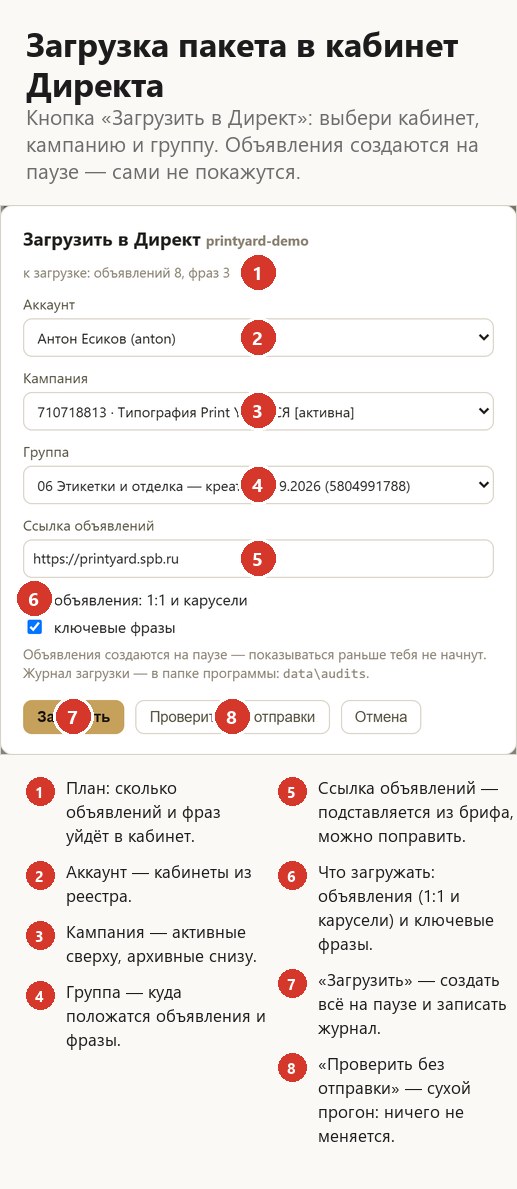
Сомневаешься — нажми «Проверить без отправки»: покажет, что именно уйдёт, и ничего не изменит. В группе Директа — не более 3 комбинаторных объявлений и до 50 всего. Галочка «Разложить по группам» включена по умолчанию: Студия сама создаст столько групп, сколько нужно, и разложит объявления по 3 комбинаторных. Если снять галочку и места не хватит, окно скажет об этом до отправки и предложит выбрать другую группу.
PDF со ссылкой — для мессенджеров
Под каждой миниатюрой есть ссылка «PDF» — скачивается тот же креатив, но со вшитой ссылкой на сайт: получатель открывает файл и тапает по картинке — переходит на сайт. В мессенджерах такой файл уходит документом; для статуса он не подойдёт (туда идёт обычная картинка — для перехода используй QR-код на креативе, раздел 9).
Как это уходит в рекламные кабинеты
Принцип один у всех кабинетов — Директ, ВК Реклама, Avito: картинки + тексты + ключевые фразы. В Директ это делает кнопка загрузки (по API); остальные кабинеты — вручную по тем же файлам пакета.
- Директ: креативы из пакета — в графические объявления (сети), тексты — в заголовок и текст объявления, фразы — в поисковые кампании.
- ВК / Avito и другие: картинки — из
extra_formatsи основных файлов, тексты — изТЕКСТЫ_И_СЛОТЫ.txt; длины проверяйте по лимитам кабинета.
14.Товарные фиды: креативы из фида магазина
Если у вас интернет-магазин с товарным фидом (YML/XML) — креативы можно собрать прямо из него. Студия возьмёт фото, названия, цены и категории товаров и сделает по каждой карточке готовый кадр с ценой, магазином и кнопкой «Смотреть».
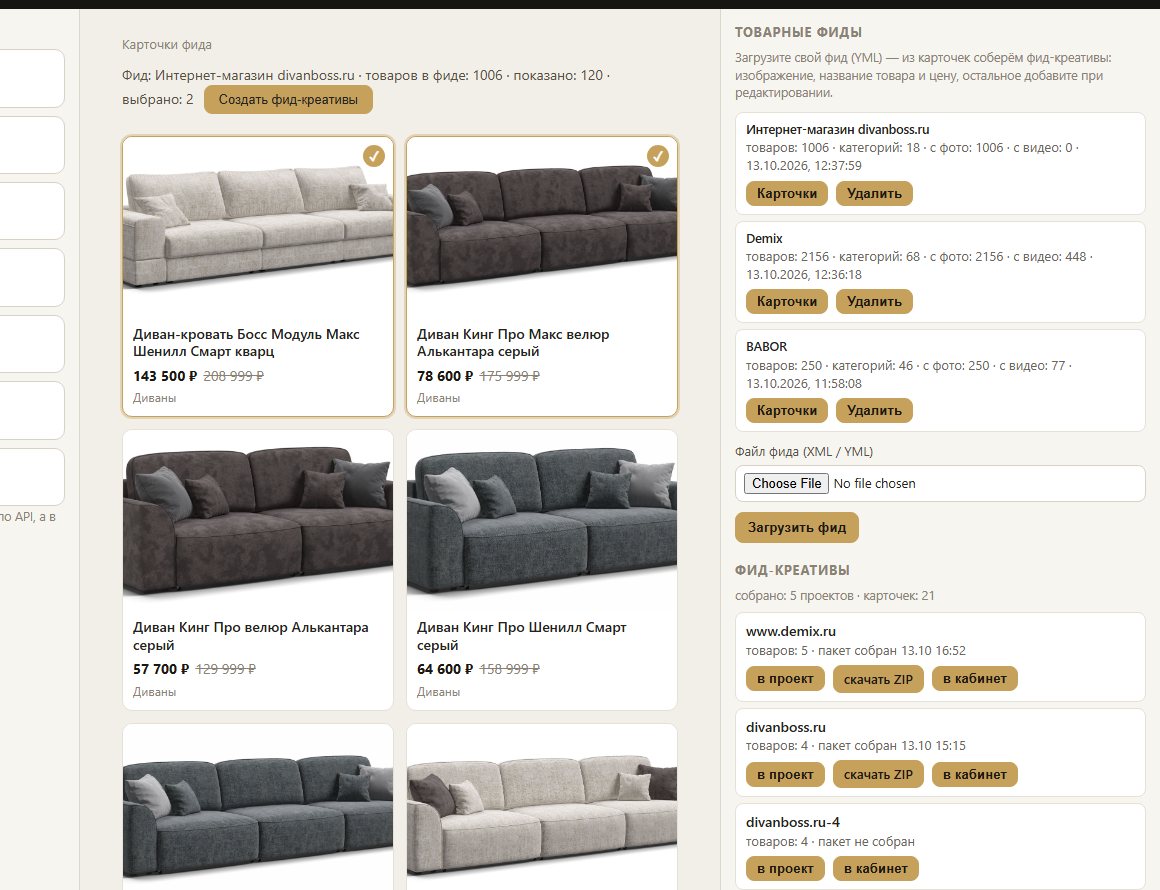
- Загрузите фид. На вкладке «Рекламные кабинеты» справа, в блоке «Товарные фиды» — «Выбрать файл» (до 50 МБ, до 5 000 товаров).
- Выберите товары. «Карточки» открывает список; отметьте нужные (до 60 за раз) и нажмите «Создать фид-креативы».
- Картинки нарисуются сами. Прогресс виден прямо в окне — обычно меньше минуты. В кадре фото товара, название, категория, цена (старая зачёркнута), магазин и кнопка.
- Форматы: квадрат, карусель, 4:3, 16:9, 3:4 и 9:16 — как в обычном проекте.
Собранное — в правой панели. Блок «Фид-креативы» показывает, что уже собрано из фидов, и даёт три действия: «в проект» (открыть в Студии), «скачать ZIP» (пакет для кабинета) и «в кабинет» (отправка объявлений — то же окно, что в шапке).
Тексты и цены можно поправить в редакторе: после правок нажмите «Собрать заново».
15.Импорт из Figma
Экспорт из Figma — PNG, JPG, SVG, PDF или архив целиком — Студия примет, разложит по проекту и положит в копилочку. Это заготовки для креативов: встают в один ряд с фото с сайта и картинками из фидов.
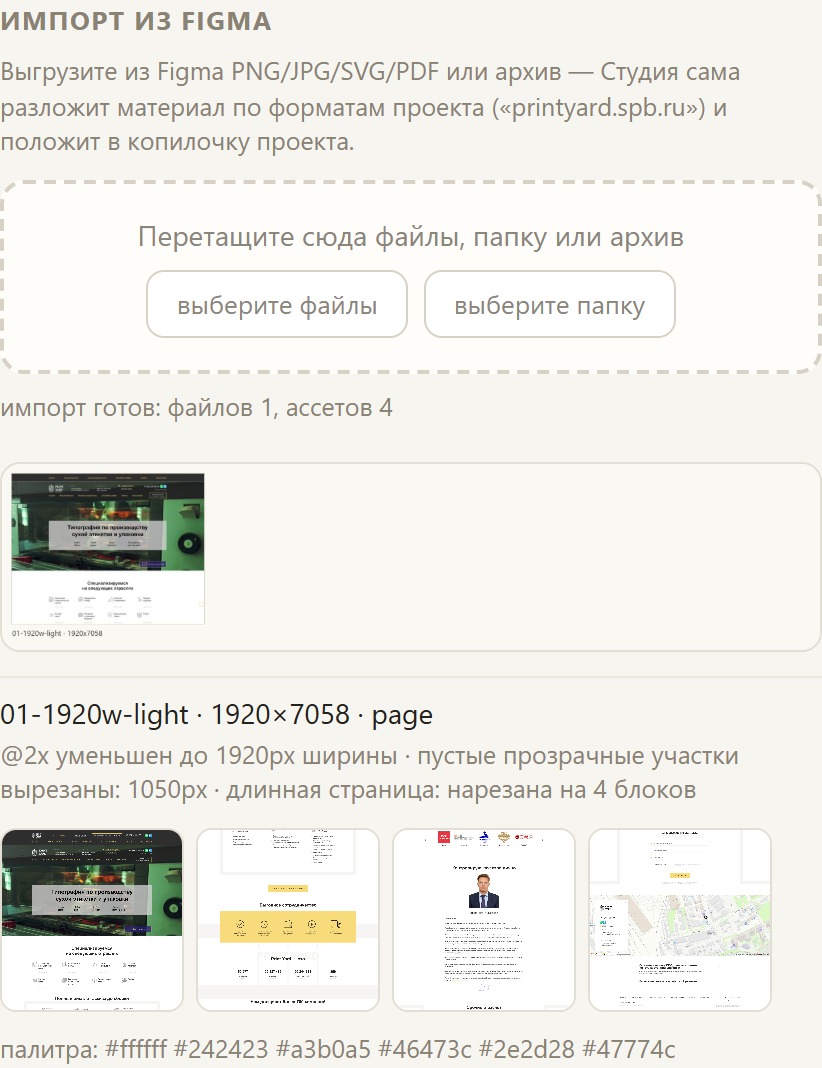
- Куда. Вкладка «Рекламные кабинеты», справа — блок «Импорт из Figma». Проект выбирается сверху: материал ляжет в копилочку именно его.
- Как. Перетащите файлы в пунктирную рамку или нажмите «выберите файлы» / «выберите папку»; ZIP-архив можно целиком.
- Что Студия сделает сама. Почистит имена файлов, уменьшит копии @2x, вырежет пустые прозрачные участки и нарежет длинные страницы на блоки; SVG отрендерит в PNG, PDF разберёт постранично.
- Сводка. Покажет файлы с размерами и пометками, миниатюры и палитру цветов.
За один раз — до 40 МБ; большой комплект загружайте частями.
16.ИИ-помощник
Значок 🤖 справа в шапке открывает помощника: он пишет заголовки и подтексты, предлагает идеи кадров и умеет рисовать картинки — с учётом проекта, сайта и текущего кадра.
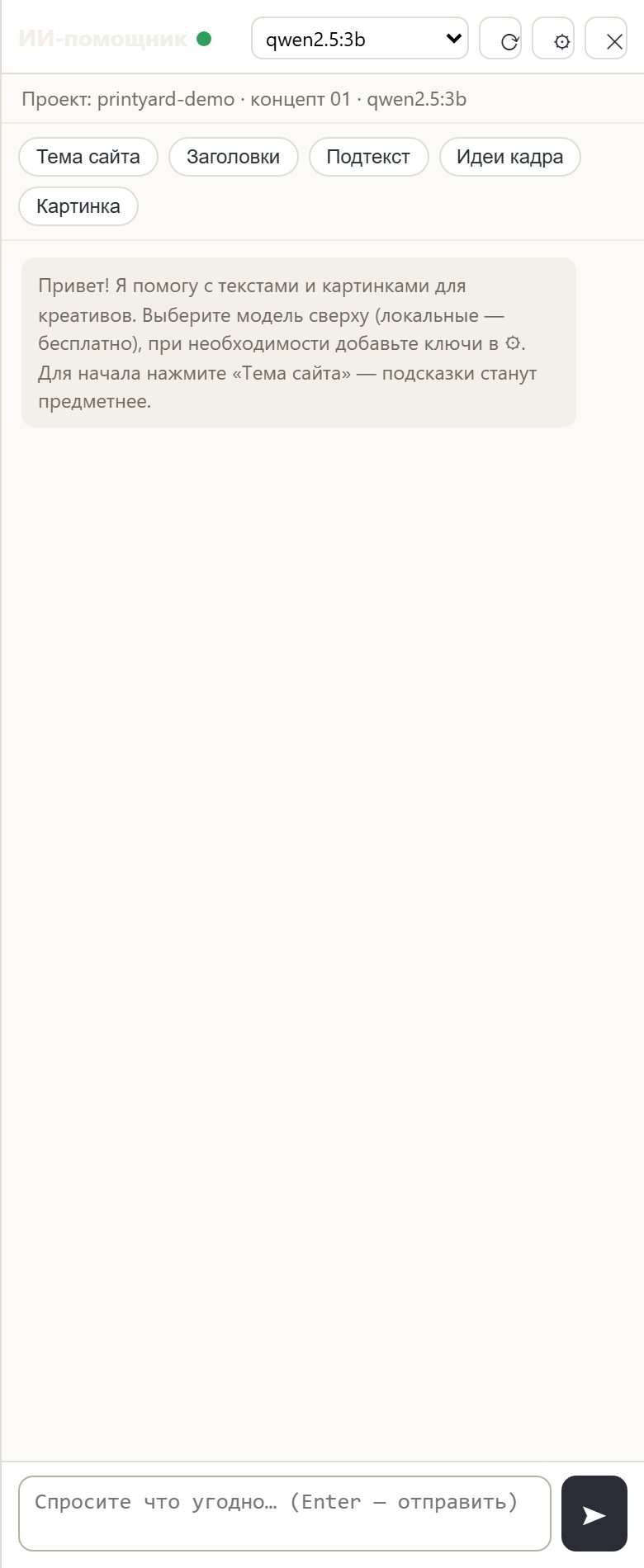
- Быстрые действия: «Тема сайта» (прочитает сайт проекта и подскажет, что писать), «Заголовки», «Подтекст», «Идеи кадра», «Картинка».
- Модели: локальная Ollama — бесплатно и без интернета; бесплатные ключи Groq, Google Gemini, OpenRouter; платные — DeepSeek, OpenAI (по своему ключу).
- Свои ключи — кнопка ⚙ в панели; ключи хранятся только на вашем компьютере.
- Лимиты Директа зашиты: заголовок до 56 знаков, текст до 81 — креативы сразу годятся в объявления.
- В настройках можно добавить «Свою модель» — любой сервис и версию из списка.
Помощник — советник, а не автопилот: любые тексты можно поправить руками на полотне.
17.Горячие клавиши и приёмы
| Действие | Как |
|---|---|
| Открыть эту справку | Клавиша F1 или кнопка «Справка» в шапке |
| Отменить / вернуть правку | Ctrl+Z / Ctrl+Y |
| Выбрать несколько блоков | Shift + клик по рамке или строке слоя, затем «Сцепить» |
| Скрыть блок | «Глаз» у строки слоя |
| Закрепить блок от случайных сдвигов | «Замок» у строки слоя |
| Сбросить один блок | «Сбросить блок» внизу свойств |
| Сбросить все блоки формата | Кнопка «Сбросить блоки» под списком слоёв |
18.Если что-то не так
- Страница Студии не открылась
- Найдите ярлык запуска (на рабочем столе — «Фабрика креативов») и запустите ещё раз: браузер
откроется на адресе вида
http://127.0.0.1:8787/. Если порт занят, программа выберет следующий — адрес всегда показан в окне запуска. - Не видно правок после сохранения
- Обновите страницу: Ctrl+F5. Миниатюры также пересобираются сами после «Сохранить».
- Миниатюра не обновляется
- Нажмите «Применить редактирование» — это пересобирает все форматы и обновляет все миниатюры.
- В одном формате текст задевает край
- Включите «Сдвиги» (плашка слева) — откроется сетка форматов с инструментами: девять позиций и сдвиги «Вбок»/«Вверх-вниз». Кнопка «Сдвиги на все форматы» перенесёт подстройку на остальные размеры.
- В «Рекламных кабинетах» написано «пакет ещё не собран»
- Нажмите «Собрать заново» — пакет обновится из готовых файлов проекта. Если файлов не хватает, сначала соберите комплект в Студии: «Применить редактирование».
- Хочу начать кадр заново
- «Сбросить блоки» под списком слоёв вернёт положение, размеры и шрифты; тексты и фото останутся.
- Где лежат файлы проекта
- В папке программы:
data\creatives— брифы вbriefs, фото вassets, готовые файлы вout. Скачанные комплекты — в выбранной вами папке. - Фото не вписывается в кадр
- Подвиньте смарт-центр, поставьте зум ниже 100 % (фото целиком) или включите небольшое размытие — кадр заполнится мягким фоном.
Эту страницу можно распечатать или сохранить в PDF: Ctrl+P → «Сохранить как PDF».
19.Аккаунт, демо и оплата
Вход по аккаунту
Аккаунт один для сайта и программы. При первом запуске Студия попросит войти по почте и паролю — или зарегистрируйтесь прямо из программы (код придёт на почту). Для входа и оплаты нужен интернет.
Демо-версия — 10 дней
Первые 10 дней после регистрации доступны все инструменты, кроме скачивания готовых файлов: рендер, «Рекламные кабинеты» и выгрузки открываются после оплаты тарифа. Живые превью в демо помечаются водяным знаком «ДЕМО».
Тарифы — как на сайте
- Лайт — 1 490 ₽/мес: до 5 проектов, 5 концепций, 50 рендеров в день, 100 фид-креативов в месяц.
- Стандарт — 3 490 ₽/мес: до 15 проектов, 10 концепций, 150 рендеров в день, 350 фид-креативов в месяц.
- Бизнес — 6 990 ₽/мес: до 50 проектов, 20 концепций, 400 рендеров в день, 1000 фид-креативов в месяц.
- При оплате за год — минус 20%.
Оплата и активация — по шагам
- Откройте экран «Тарифы и оплата» (кнопка в демо-плашке слева).
- Нажмите «Оплатить» — откроется страница оплаты в браузере, чек придёт на почту.
- Как только платёж пройдёт, Студия разблокируется сама — ничего вводить не нужно.
- Оплаченный тариф работает и на сайте, и в программе; интернет нужен только для входа и оплаты — дальше можно работать офлайн.
Смена компьютера
Программа привязана к одному компьютеру на аккаунт. Переехали на новый — отвяжите прежний в личном кабинете на сайте («Моё устройство» → «Отвязать») и войдите на новом.
Поддержка и оплата: dmitrii.esikov@yandex.ru
20.Отправка в Яндекс.Директ (подключение по API)
Студия умеет отправлять готовый комплект прямо в кабинет Яндекс.Директа: объявления создаются черновиками и сразу на паузе — вы проверяете их в Директе и включаете, когда всё готово.
Как получить токен доступа
- Откройте ссылку — она покажет страницу подтверждения Яндекса: Получить токен Директа.
- Войдите под логином, у которого есть доступ к нужному кабинету. Если кабинетов несколько — откройте ссылку в приватном окне браузера.
- Нажмите «Разрешить». Яндекс вернёт вас на страницу, где в адресной строке будет токен — длинная строка после «access_token=». Скопируйте её целиком.
Как подключить кабинет в Студии
- Откройте «Рекламные кабинеты» → «Яндекс Директ».
- Вставьте токен в поле «Токен Директа».
- Если кабинет ведётся через агентство — заполните «Логин клиента» (логин клиента в Директе).
- Нажмите «Сохранить и проверить» — Студия проверит доступ и покажет статус подключения.
Как отправить креативы
Выберите проект и нажмите «Отправить». Откроется список площадок: Яндекс Директ, Google Ads, VK Реклама, Ozon Performance, Wildberries Продвижение, Telegram Ads и Авито Реклама. Для Директа откроется форма загрузки — укажите кампанию и группу объявлений; для остальных площадок — свои поля подключения по API. Заголовки, тексты и изображения Студия подставит сама, объявления появятся в кабинете черновиками на паузе.
Токен хранится в зашифрованном виде и никому не показывается; подключение можно удалить в любой момент — отправка сразу прекратится. Отправка по API доступна на платных тарифах.
21.Google Ads и GA4 — подключение по API
Студия умеет работать с кабинетами Google Рекламы и аналитикой Google Analytics 4 (GA4): показывать статистику и отправлять материалы. Подключение делается один раз через «служебный аккаунт» Google и занимает 10–15 минут. Понадобится аккаунт Google с доступом к нужному кабинету Рекламы.
С сентября 2026 Google отменил «токены разработчика» — доступ настраивается через Google Cloud, как описано ниже. Ссылки ведут на официальные страницы Google.
Шаг 1. Создайте проект в Google Cloud
- Откройте console.cloud.google.com и войдите под своим аккаунтом Google.
- Наверху нажмите «Выберите проект» → «Создать проект». Имя — любое, например reklama-api.
- Биллинг подключать не нужно: если предложат «бесплатный период» — пропустите.
Шаг 2. Включите API
- В проекте откройте «API и сервисы» → «Библиотека».
- Найдите и включите Google Ads API.
- Если нужна аналитика — так же включите Analytics Admin API и Analytics Data API.
Шаг 3. Уровень доступа «Исследователь»
- Пройдите на страницу Google Ads API → блок «Уровни доступа» → «Управлять».
- Нажмите «Подайте заявку на доступ» — нужен уровень «Исследователь» (доступ к рабочим кабинетам). Обычно заявку одобряют за несколько минут.
Шаг 4. Служебный аккаунт и ключ
- «IAM и администрирование» → «Служебные аккаунты» → «Создать учётную запись службы». Имя — например, studio-api.
- Шаги «Разрешения» и «Директора» пропустите — они не нужны.
- Откройте созданный аккаунт → вкладка «Ключи» → «Добавить ключ» → «Создать новый ключ» → тип JSON. Файл скачается на компьютер.
Шаг 5. Дайте доступ к Google Рекламе
- В Google Рекламе: «Администратор» → «Доступ и безопасность» → «Пользователи».
- Нажмите «+» и добавьте почту служебного аккаунта — она вида имя@проект.iam.gserviceaccount.com (скопируйте из Google Cloud).
- Уровень доступа — «Стандартный», срок — «Никогда».
Шаг 6. Аналитика GA4 (если нужна)
- В Google Analytics: «Администратор» → «Управление доступом к ресурсу» → добавьте ту же почту с ролью «Читатель».
- В «Настройках ресурса» найдите «Идентификатор ресурса» — 9–10-значное число, оно понадобится в Студии.
Как подключить в Студии
- Откройте «Рекламные кабинеты» → «Google Ads».
- Укажите путь к скачанному JSON-файлу ключа (при работе через агентский кабинет — ещё и номер клиента) и нажмите «Сохранить и проверить».
- Для аналитики откройте «GA4», введите номер свойства (идентификатор ресурса) — ключи Google берутся из подключения Google Ads.
Ключ хранится в зашифрованном виде и никому не показывается; подключение можно удалить в любой момент.
22. Как защищены токены подключений
Токены рекламных кабинетов не хранятся в открытом виде. При входе по паролю студия выводит из него ключ шифрования (PBKDF2-SHA256) и держит его только в памяти на время сессии. На диск попадает только шифртекст (Fernet/AES).
- Без вашего пароля сохранённые токены не расшифровать — в том числе администратору студии.
- Чужое подключение нельзя открыть по ID: сервер проверяет владельца.
- Токены никогда не показываются в интерфейсе и не пишутся в журналы — только маска.
- После перезапуска сервера ключ теряется: подключения блокируются до повторного входа по паролю.
- Галочка «не сохранять токен» держит секрет только в памяти: после перезапуска его нужно ввести заново.
- Если ключ сессии не активен (вход без пароля), новое подключение сохраняется только на время сессии — на диск секрет не попадает. После следующего входа по паролю оно автоматически станет постоянным.
- Для Google JSON-ключа: студия шифрует содержимое файла. После добавления исходный JSON на сервере лучше удалить — он больше не нужен.
Честная граница: пока вы работаете в студии, сервер использует токен, чтобы делать запросы к API. Теоретически администратор хостинга с root-доступом может вмешаться в работающий процесс. Полная гарантия «сервис никогда не видит токен» достигается только on-prem-агентом, который ходит в API с вашей машины. Для большинства задач достаточно шифрования ключом из пароля.
22.1. Защита входа от подбора
- 5 неудачных паролей за 15 минут — следующий вход потребует код из письма, даже если пароль введён верно.
- Код — 6 цифр, действует 10 минут, не более 5 попыток ввода. Повторная отправка — не чаще раза в минуту.
- Успешный вход с кодом сбрасывает счётчик. Ещё есть общий лимит попыток с одного IP.
- Если почта недоступна, администратор может снять блокировку на сервере:
cd /opt/studio && python3 -m creatives.studio.unlock email@example.com
23. Метрика, GA4 и данные для ротации
Студия не выдумывает CTR. Показы, клики и CTR по объявлениям приходят из отчётов рекламного кабинета: Яндекс Директ Reports API или Google Ads API. Метрика и GA4 — источник конверсий, целей и поведения, а не CTR.
Яндекс Метрика
- Откройте «Рекламные кабинеты» → «Яндекс Метрика».
- Укажите номер счётчика и токен с правом metrika:read.
- Выберите цели, по которым считать конверсии и цену заявки.
GA4
Нужны свойство GA4 и сервисный аккаунт — порядок подключения описан в разделе 21, шаг 6. Студия читает конверсии и сессии через GA4 Data API.
Что будет без аналитики
Ротация по CTR продолжит работать: показы, клики и CTR берутся из кабинета. Но конверсии, цена заявки и решения «лидер / проседает» по конверсиям появятся только после подключения Метрики или GA4.
24.Ozon: подключение по API
Ozon использует два независимых API. Performance API отвечает за рекламные кампании, товары по SKU, ставки и статистику. Seller API — за товары, цены, остатки, карточки, изображения и импорт фидов.
Важно: в Ozon нет отдельной загрузки баннеров и креативов через self-serve API. Креатив в Ozon — это карточка товара. Поэтому вкладка Ozon в Студии работает в режиме чтения: кампании, SKU, статистика, товары и изображения. Загрузка картинок и фидов — следующий этап, для него нужен ключ Seller API с правом записи.
1. Ключи Performance API
- Войдите в кабинет Ozon Seller.
- Откройте «Настройки» → «API-ключи» → вкладка Performance API.
- Создайте сервисный аккаунт, например
studio. - Нажмите «Добавить ключ» и скопируйте Client ID
(вида
...@advertising.performance.ozon.ru) и Client Secret.
2. Ключи Seller API (необязательно)
- В том же разделе откройте вкладку Seller API.
- Нажмите «Сгенерировать ключ».
- Для чтения выберите роль Admin read only; для будущей загрузки картинок и фидов понадобится роль Admin.
- Скопируйте Client ID (число) и API key. Ключ показывается один раз.
3. Подключение в Студии
- Откройте «Рекламные кабинеты» → Ozon → «Подключить».
- Вставьте Client ID и Client Secret Performance API.
- При необходимости заполните Client ID и API key Seller API.
- Сохраните и нажмите «Проверить подключение».
Ключи шифруются vault-ключом пользователя и после сохранения не показываются. У каждого пользователя свои подключения — чужие кабинеты не видны.
4. Что показывает вкладка Ozon
- Кампании: название, статус, бюджет.
- SKU в выбранной кампании.
- Статистика за 7 дней: показы, клики, расход, заказы, выручка.
- Товары Seller API: product_id, offer_id и изображения.
5. Ограничения и ошибки
- Ключ Seller API действует 3 месяца; после истечения создайте новый.
- 401/403 — проверьте Client ID, Secret и права ключа.
- 307 — старый домен Performance API; обновите Студию, в актуальной версии домен новый.
- 0 товаров — магазин пуст или ключ выдан на другую компанию.
- 0 статистики — у кампании нет показов или бюджета.
Если нужна загрузка изображений товара или фида, это отдельный этап: понадобится ключ Seller API с ролью Admin и подтверждение на каждую операцию.
25.VK Ads: подключение по API
VK Реклама даёт официальный API для управления кампаниями, группами, баннерами и получения статистики. В отличие от Ozon, здесь есть настоящие баннеры и креативы.
1. Получить доступ к API
- Войдите в кабинет ads.vk.ru.
- Откройте Настройки → Доступ к API и нажмите «Запросить доступ к API».
- Заполните контактное лицо и реквизиты. Доступ выдаётся агентствам и прямым рекламодателям.
- После одобрения вы получите client_id и client_secret. Секрет показывается ограниченное время — сохраните его сразу.
2. Подключение в Студии
- Откройте «Рекламные кабинеты» → VK Реклама → «Подключить».
- Вставьте Client ID и Client Secret, сохраните.
- Нажмите «Проверить подключение». Студия получит access token по client_credentials и покажет количество кампаний.
Ключи шифруются vault-ключом пользователя и не показываются после сохранения. В интерфейсе администратора видны только название подключения и статус, без Client Secret. Root-доступ к серверу технически существует — это стандартное ограничение хостинга; пароли в открытом виде не хранятся. У каждого пользователя своё подключение и своё приложение VK Ads. Не используйте client_id другого пользователя — вы попадёте в чужой кабинет.
3. Что показывает вкладка VK
- Кампании: название, статус, бюджет.
- Группы объявлений выбранной кампании.
- Баннеры выбранной группы.
- Статистика кампании за 7 дней: показы, клики, расход, CTR, CPC, охват, цели.
Вкладка работает на чтение и отправку креативов: кампании, группы, статистика, создание баннеров в выбранной группе. Массовое создание кампаний и изменение ставок — следующий этап.
4. Авторизация и ограничения
- OAuth2,
POST https://ads.vk.ru/api/v2/oauth2/token.json, grant_typeclient_credentials. - Access token живёт 24 часа; Студия получает его заново автоматически.
- У каждого метода свои лимиты; при превышении приходит HTTP 429 — повторите позже.
- Для клиентских кабинетов агентства нужен отдельный grant или authorization_code. ACG/OAuth VK выдаёт юрлицам и агентствам; для кабинетов физлиц работает client_credentials. Для подключения собственного кабинета юрлицо и оплата по счёту не нужны — ACG нужен только для доступа к чужим кабинетам.
- 401/403 — проверьте client_id/secret и права ключа.